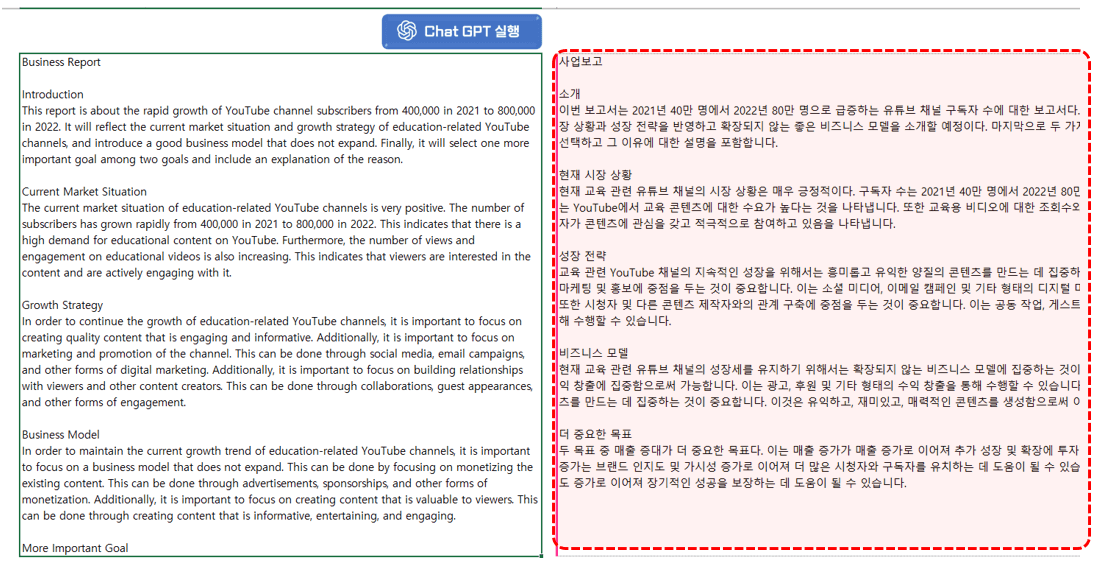
지금까지 살펴본 xGPT 기능, xGPT_List 기능, xGPT_Run 매크로를 이용하여 상황에 따라 엑셀과 ChatGPT를 편리하게 연동할 수 있습니다. ChatGPT와 Excel을 결합하면 실전에서 다양하게 활용할 수 있습니다. 오늘 우리는 두 가지 예를 봅니다.
1⃣ 재무 보고서 분석: 인터넷에 게시된 데이터를 기반으로 학습하는 ChatGPT의 모델 속성으로 인해 전체 학습량의 2% 미만이 한국어를 학습한다고 합니다. 따라서 언어와 관련이 없는 콘텐츠(예: B. 수학적 사실이나 일반적인 주제, 한국어보다 영어에서 GPT를 사용하여 더 빠르고 정확한 답을 얻을 수 있습니다. 샘플 파일의 네 번째 시트인 시트(재무제표 분석)로 전환한 후 오른쪽에 미리 추가된 삼성전자 링크를 클릭하면 야후증권의 삼성전자 재무제표 페이지로 이동합니다. 재무제표를 페이지로 드래그하여 복사합니다.
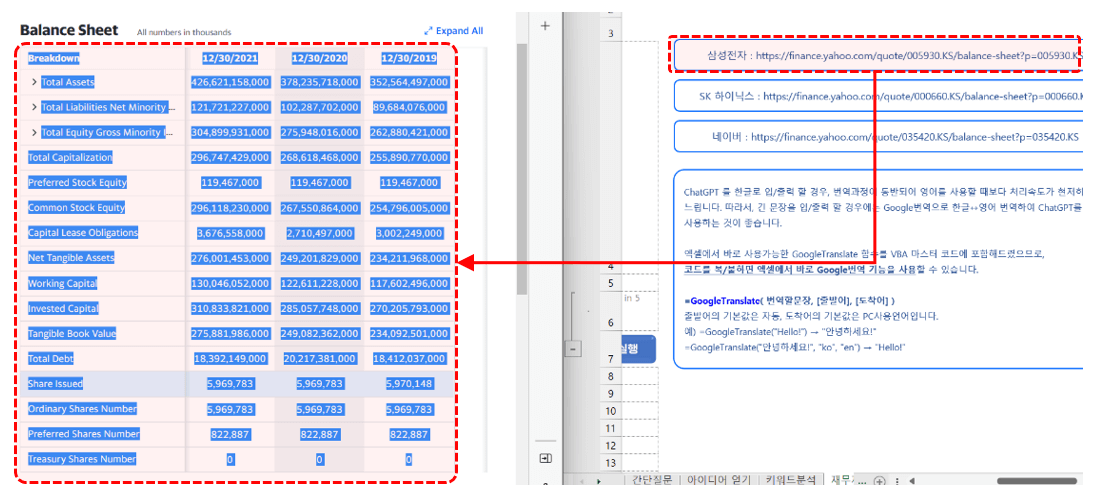
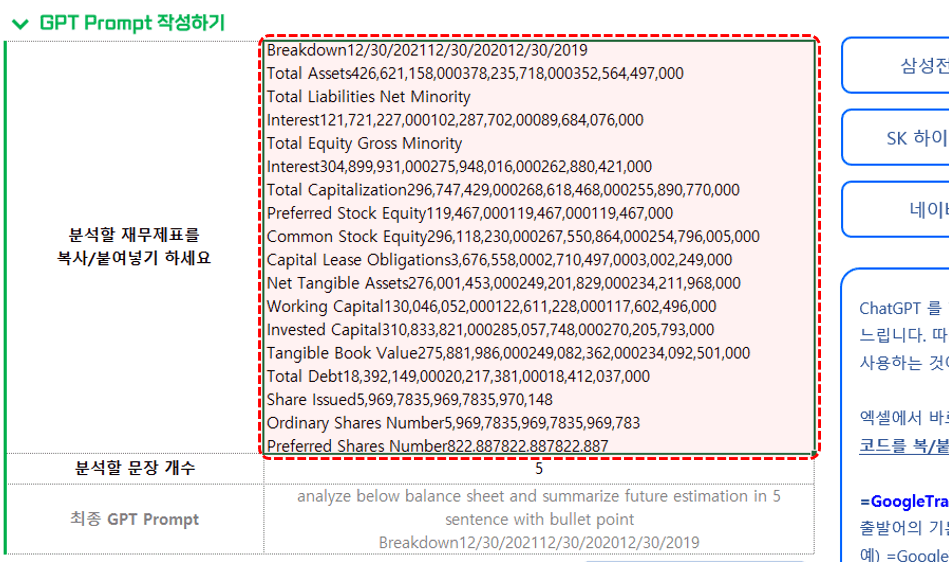
2⃣ 재무 보고서 시트로 돌아가서 복사한 값을 재무 보고서의 C4 셀에 붙여넣습니다.
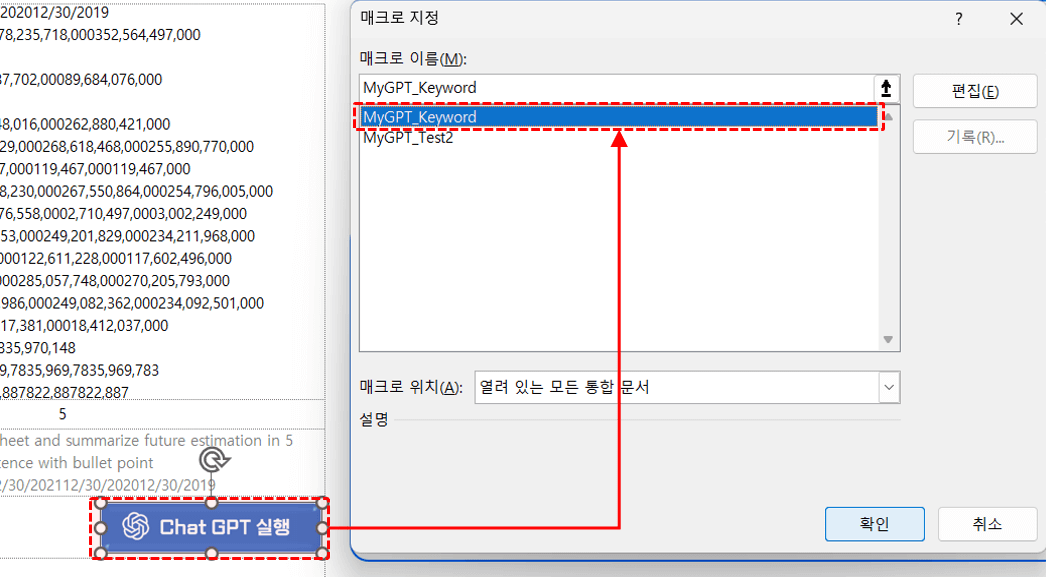
3⃣ 이전 시트(키워드 분석)에서 생성한 매크로의 경우 입력 셀은 “C6 셀”이고 출력 셀은 “B8 셀”이었습니다. 이번에 사용할 대차대조표도 입력 셀 “C6″과 출력 셀 “B8″로 앞에서 만든 매크로를 사용할 수 있습니다. “GPT 실행” 버튼을 마우스 오른쪽 버튼으로 클릭 – “매크로 레이블”을 선택하고 이전 단계에서 작성한 “MyGPT_Keyword” 명령을 등록합니다.
![[부업] 미리캔버스 디자인허브 기여자](https://cu.sugok.kr/wp-content/plugins/contextual-related-posts/default.png "[부업] 미리캔버스 디자인허브 기여자")
4⃣ 자, 버튼을 누르고 잠시 기다리면 삽입된 재무 보고서의 분석 결과가 GPT 결과로 출력됩니다.
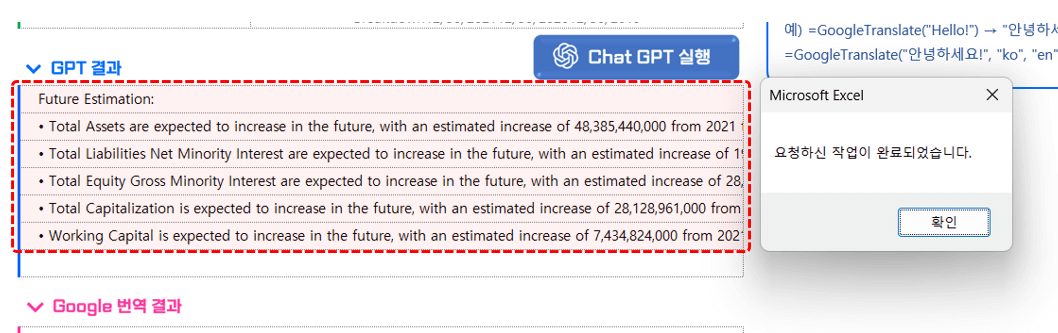
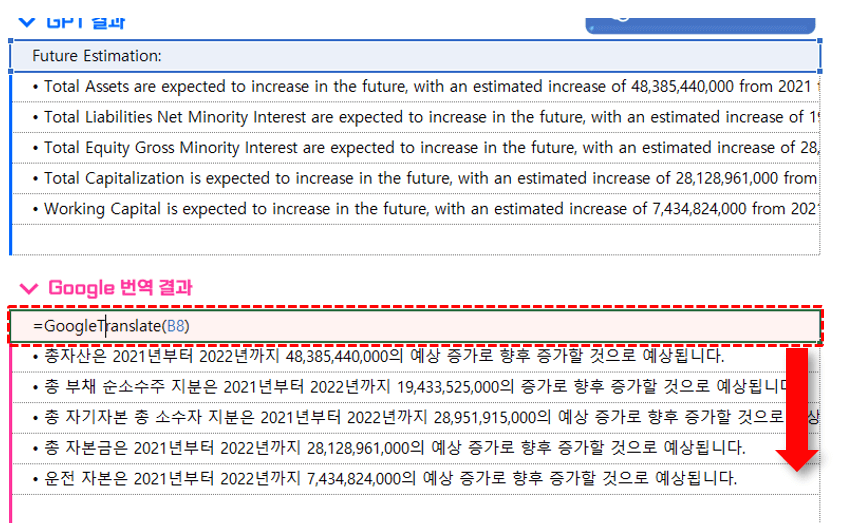
5⃣ GoogleTranslate 기능을 사용한 실시간 번역: 이제 GoogleTranslate 기능을 사용하여 GPT 출력을 영어에서 한국어로 번역합니다.
=GoogleTranslate(“번역할 문장”,”From”,”To”)
‘ 소스 언어의 기본값은 자동입니다. 기본 대상 언어는 한국어입니다.
‘ 한국어 문장을 영어로 번역할 때는 =GoogleTranslate(“Hello.”,”ko”,”en”)라고 씁니다.
‘ 기능에서 제공하는 언어 목록은 Google 공식 웹 사이트를 방문하십시오.
https://cloud.google.com/translate/docs/languages?hl= ko
언어 지원 | 클라우드 번역 | 구글 클라우드
피드백 보내기 언어 지원 컬렉션으로 구성 기본 설정에 따라 콘텐츠를 저장하고 분류합니다. Translation API의 인식 엔진은 신경망 기계 번역(NMT) 모델을 위해 여러 언어를 지원합니다.
cloud.google.com
오빠 둘을 위한 팁 : GoogleTranslate 기능은 엑셀 ChatGPT 통합 마스터코드에 미리 작성된 VBA 기능입니다! (엑셀에서 기본적으로 제공되는 기능이 아니니 참고하세요!)
6⃣ 아래와 같이 샘플 파일의 셀 B16에 GoogleTranslate 함수를 작성하고 수식을 자동 입력하면 한국어 번역 결과가 출력됩니다.
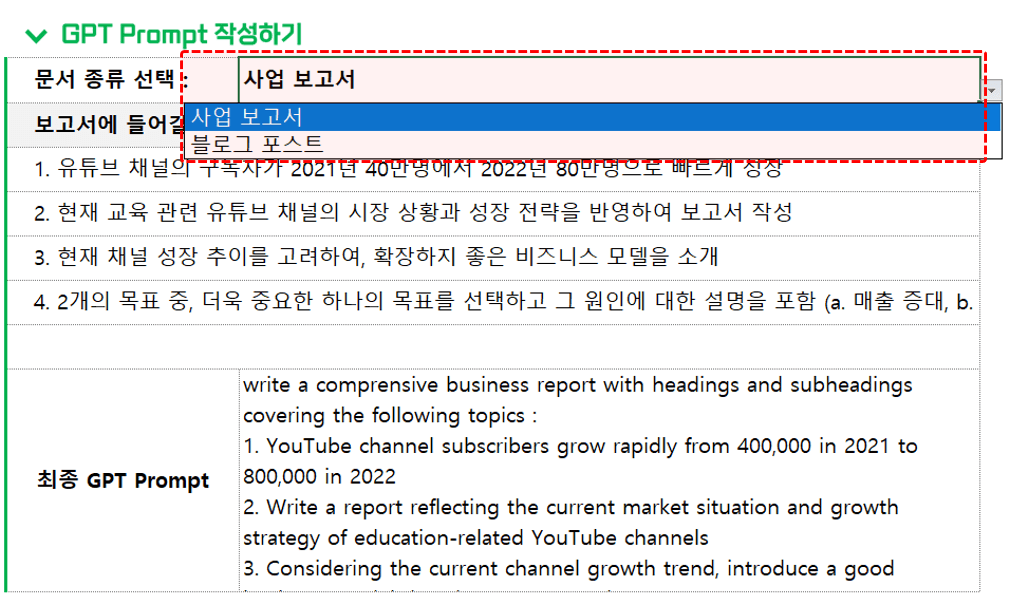
7⃣ 보고서/게시물 키워드 자동완성 : Excel과 ChatGPT를 연동하여 특정 주제(키워드)만 입력하면 A4용지 1~2장 분량의 보고서를 자동완성할 수 있습니다. 샘플 파일(자동 완성 보고서)의 마지막 시트로 이동한 후 문서 종류를 선택하고 쓰고 싶은 주제를 1~5개 자유롭게 입력합니다.
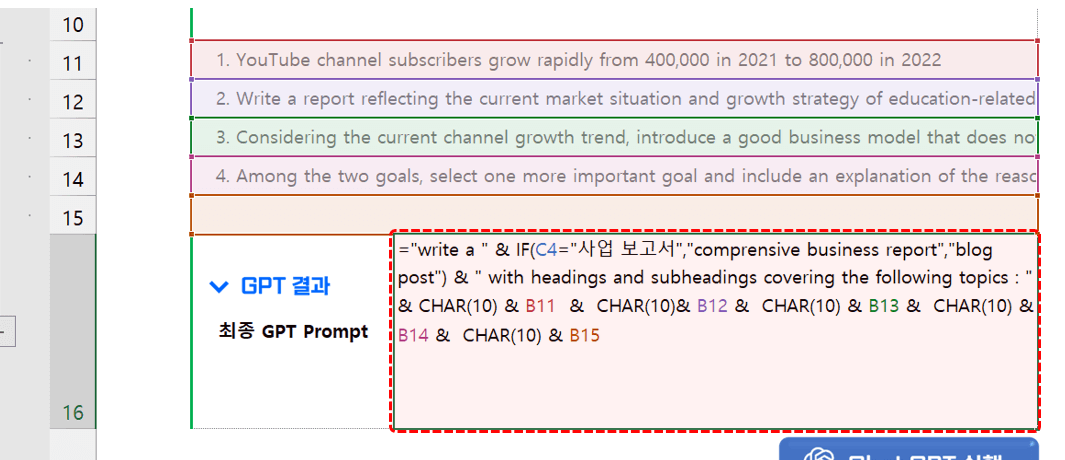
8⃣ 문서의 종류와 제목을 작성한 후 GoogleTranslate 기능을 이용하여 영어로 번역한 후 C16 셀에 함수를 미리 작성하여 번역된 문장이 GPT 명령으로 작성되도록 합니다.
9⃣ 이제 매크로 편집기에서 아래 그림과 같이 xGPT_Run 함수를 작성하여 매크로 편집기에서 입력 셀 C16과 출력 셀 B18로 GPT를 실행한 후 생성한 매크로를 GPT -Run 버튼에 등록합니다.
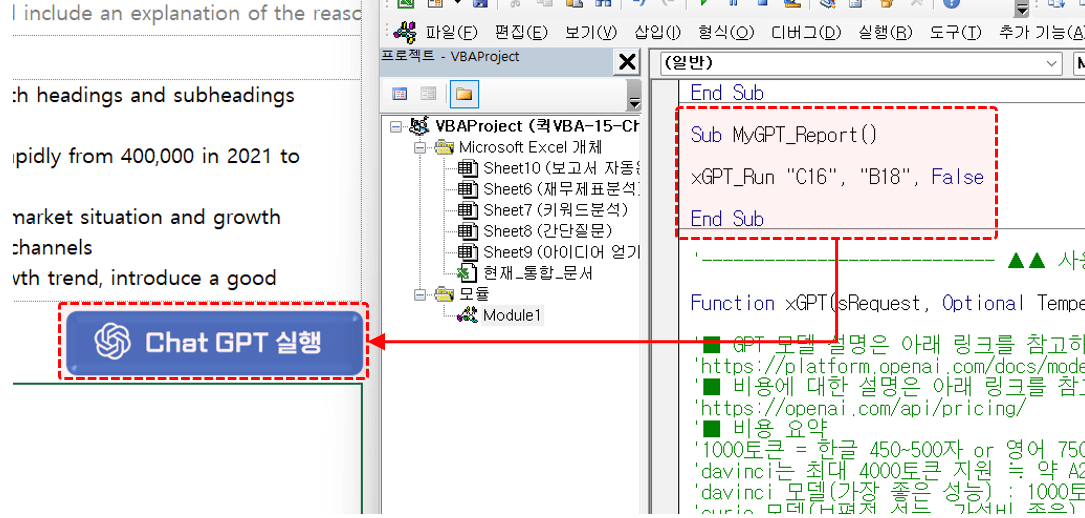
오빠 둘을 위한 팁 : 이번에는 GPT 결과가 범위가 아닌 셀에 문장으로 출력되어야 합니다. xGPT_Run 함수의 마지막 인수를 false로 작성합니다.
Run GPT 버튼을 누른 후 잠시만 기다려주세요! 생성한 키워드/주제에 대한 보고서가 생성됩니다.